4. Le operazioni ordinarie
4.1. Il menù cimitero
Come illustrato nella sezione Gestione a partire dalla lista dei cimiteri è possibile visualizzare un menù specifico definito come Menù cimitero.
All’interno del Menù cimitero troviamo le seguenti voci:
4.1.1. Menù Cimitero: Dashboard
La sezione Dashboard mostra un riepilogo del nostro cimitero attraverso 4 sezioni:
Riepilogo: Attraverso dei comodi contatori è possibile avere una prima anteprima dello stato del cimitero;

I contratti nuovi, in scadenza o scaduti: Una selezione che mostra le ultime novità a tema contratti ma anche i contratti con scadenza imminente e i contratti scaduti in modo da poter intervenire direttamente contattando, ad esempio, il contraente (segnalato nell’apposita colonna);
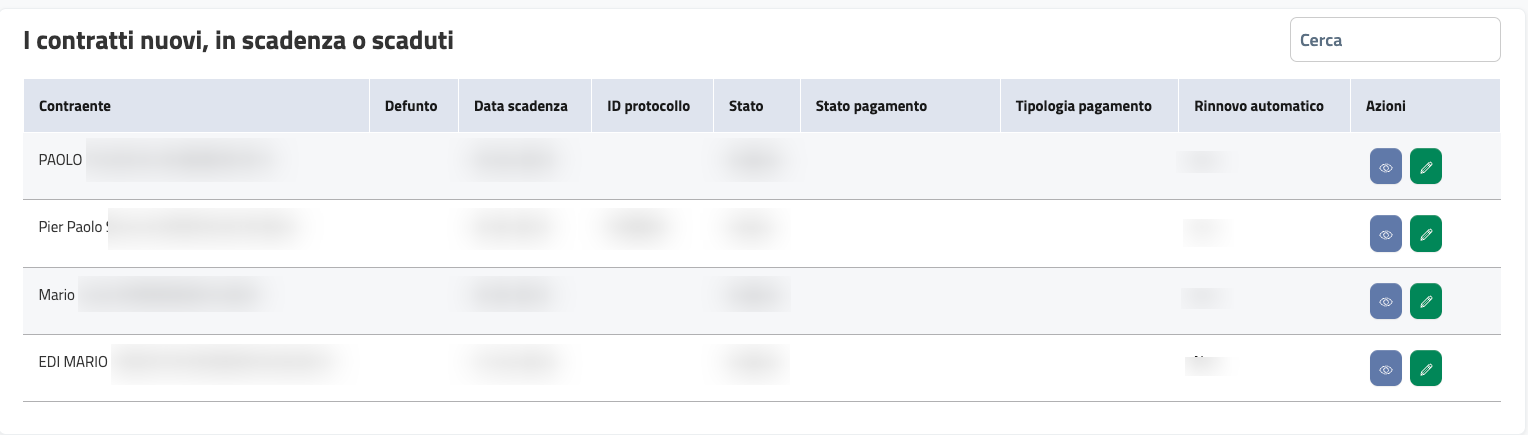
Attraverso la colonna Azioni è possibile:
Visualizzare il contratto tramite il tasto Occhio;
Modificare il contratto tramite il tasto Matita.
I contratti verranno approfonditi maggiormente all’interno della sezione dedicata.
Contratti con pagamenti non saldati: Una selezione che mostra tutti i contratti a cui non è ancora stato corrisposto il pagamento a carico del contraente;
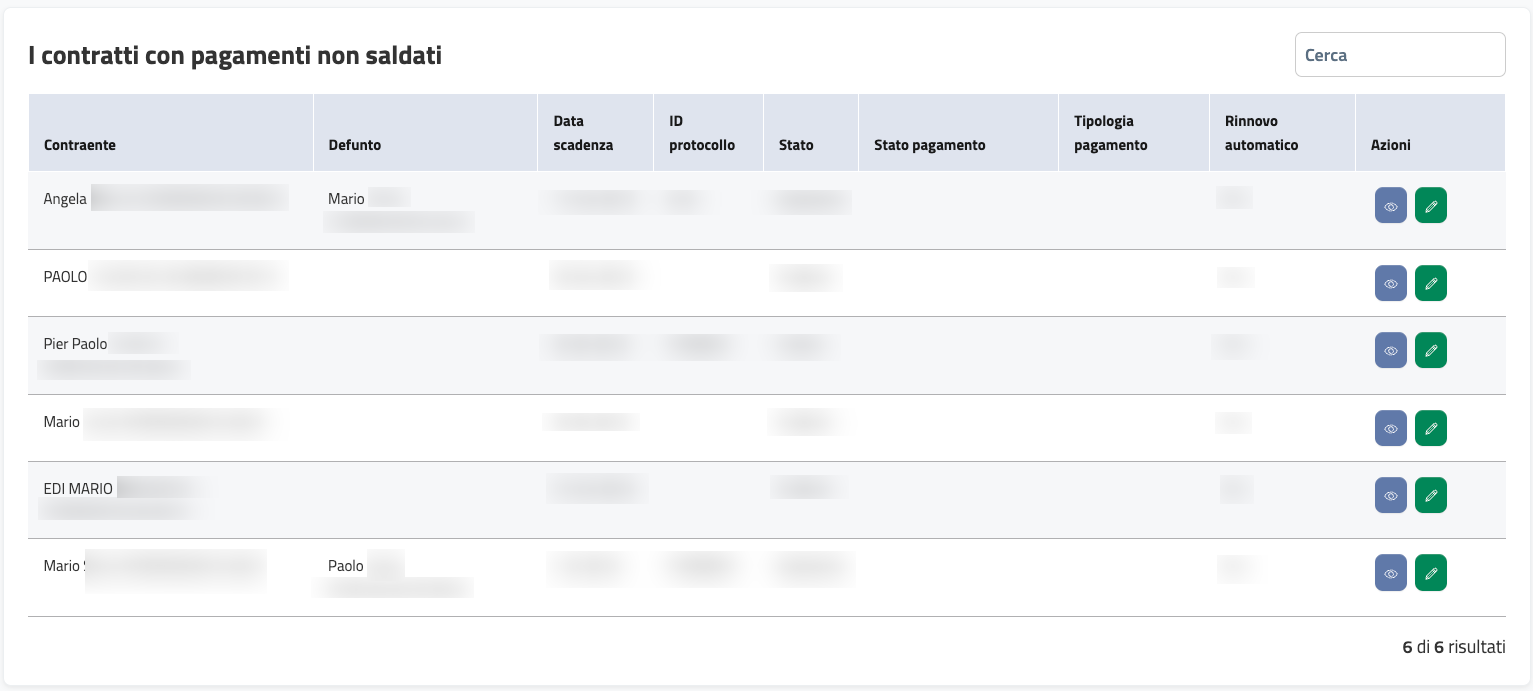
Anche in questo caso sono disponibili i tasti Occhio e Matita per accedere alla visualizzazione e alla modifica del contratto.
La sezione pagamenti viene approfondita meglio all’interno della sua sezione dedicata
Le operazioni cimiteriali in corso: Una selezione che mostra tutte le operazioni cimiteriali in corso con evidenza dello status e delle date di richiesta ed esecuzione.
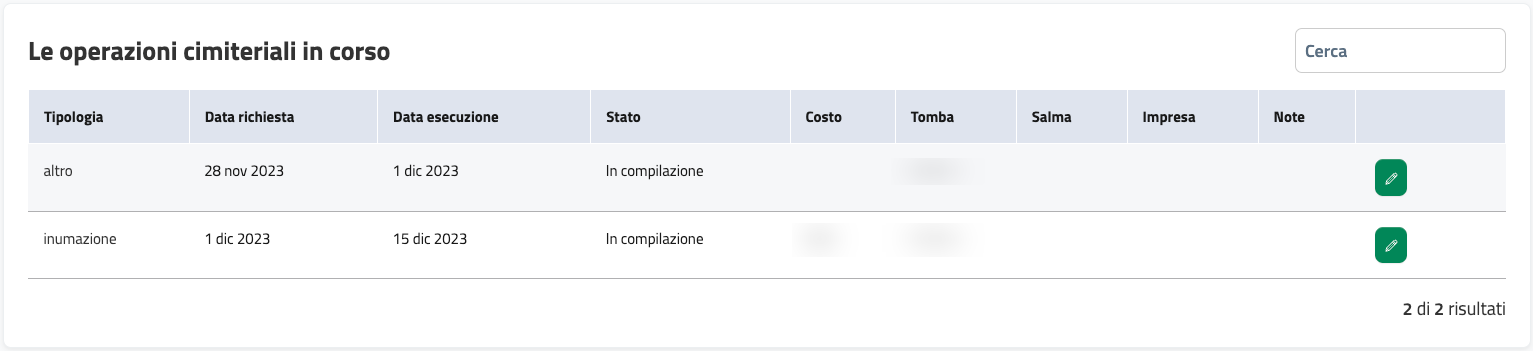
Le operazioni verranno approfondite meglio nella sezione dedicata.
4.1.3. Menù Cimitero: Mappa
Questa sezione consente di caricare a sistema l’immagine del cimitero per poi creare dei settori virtuali e gestire in maniera più agevole le varie sezioni. È consigliabile utilizzare come immagine la scansione della planimetria del cimitero in modo da avere un immagine con un buon livello di dettaglio adatta alle lavorazioni successive.
Per procedere con il caricamento dell’immagine cliccare sul tasto Modifica e poi sul tasto Seleziona Immagine.

Selezionata l’immagine di riferimento basterà cliccare sul tasto Carica per inserire l’immagine di riferimento e, dopo una breve elaborazione, l’immagine sarà disponibile a schermo.
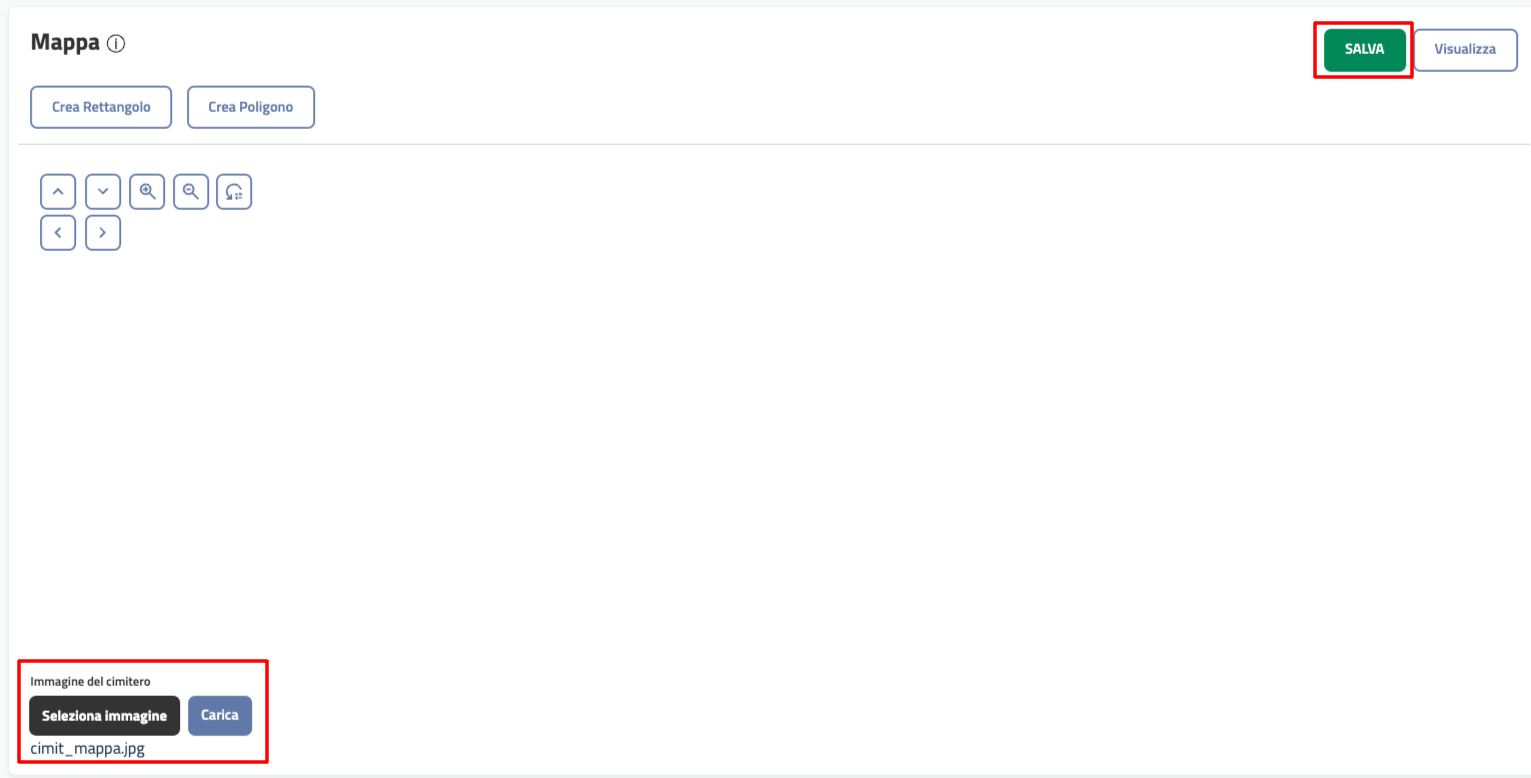
A questo punto cliccando sul tasto Modifica sarà possibile creare dei poligoni per identificare i settori e creare dei punti d’accesso logici alle aree da gestire usando i tasti Crea Rettangolo che creerà un rettangolo semi trasparente di colore giallo dai bordi modificabili in modo da adattarne le forme o il tasto Crea Poligono che invece consente di creare un poligono dal numero variabile di angoli usando i click del mouse per definire una forma generica i cui lati e angoli saranno comunque modificabili una volta conclusa la creazione.
Una volta creata, spostata e modellata la nostra forma deve essere collegata ad un campo e per farlo sarà sufficiente utilizzare il menù a tendina e cliccare sul tasto Imposta collegamento. Conclusa questa operazione possiamo ripetere il processo per mappare tutti i campi del nostro cimitero e concludere il tutto usando il tasto verde Salva in alto a destra.
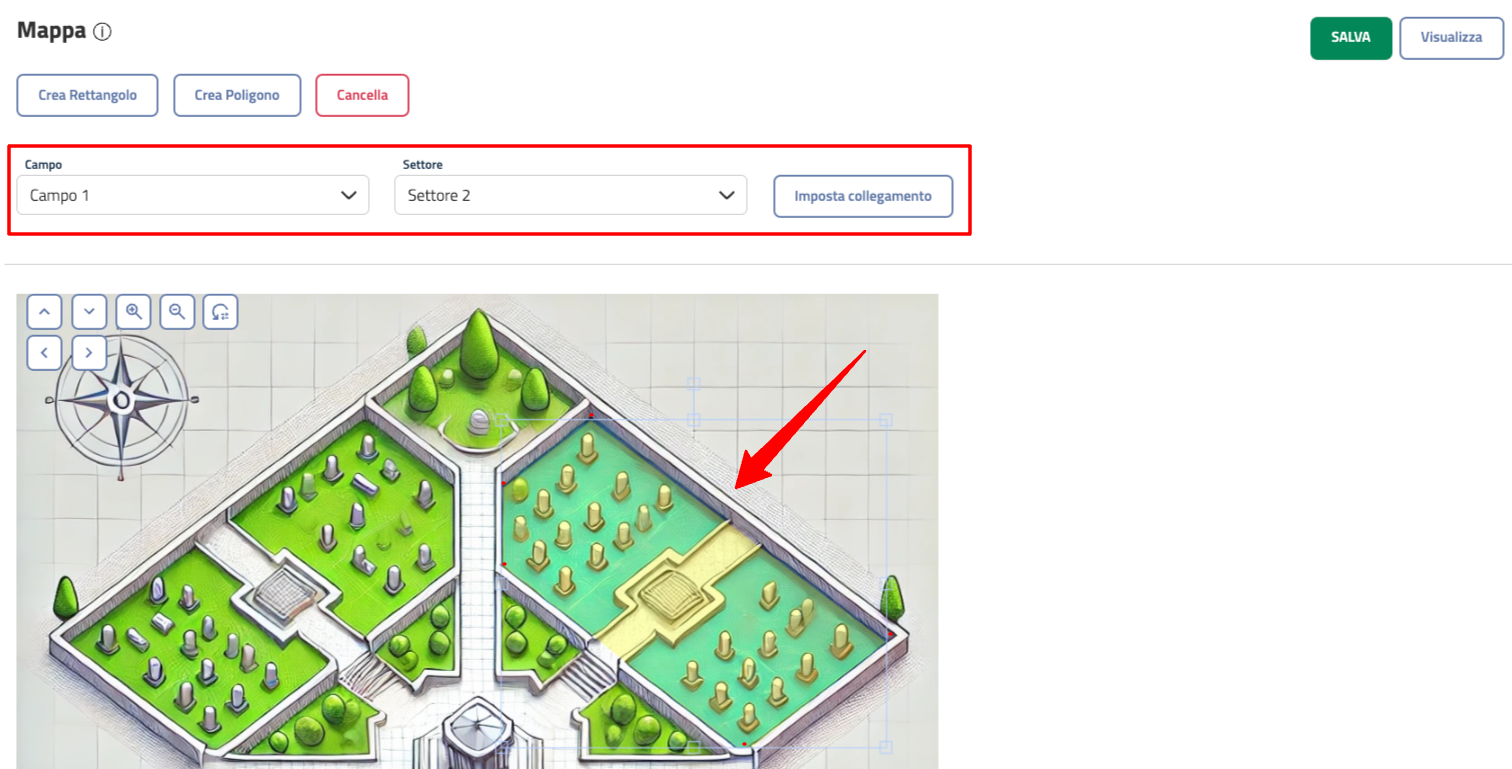
Concluse queste operazioni il risultato sarà avere una mappa interattiva del cimitero che al click sulla specifica area porterà l’operatore direttamente dentro il settore di riferimento fornendo accesso a tutte le funzioni specifiche offerte dalla piattaforma.
4.1.4. Menù Cimitero: Configurazione
La sezione configurazione svolge 3 funzioni principali:
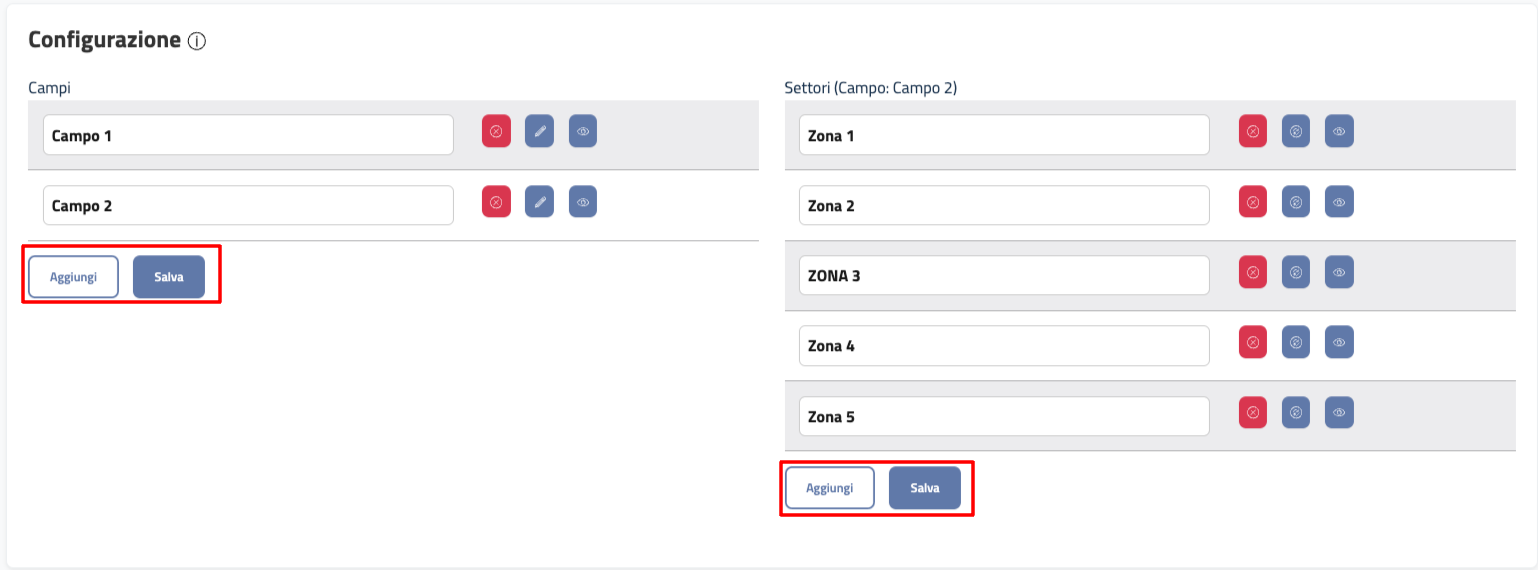
La prima è quella di fornire una versione schematica del cimitero di riferimento dando dei punti d’accesso diretti ai vari campi e settori. La navigazione avviene attraverso i tasti Occhio che ci consente di accedere alle pagine specifiche dei vari campi.
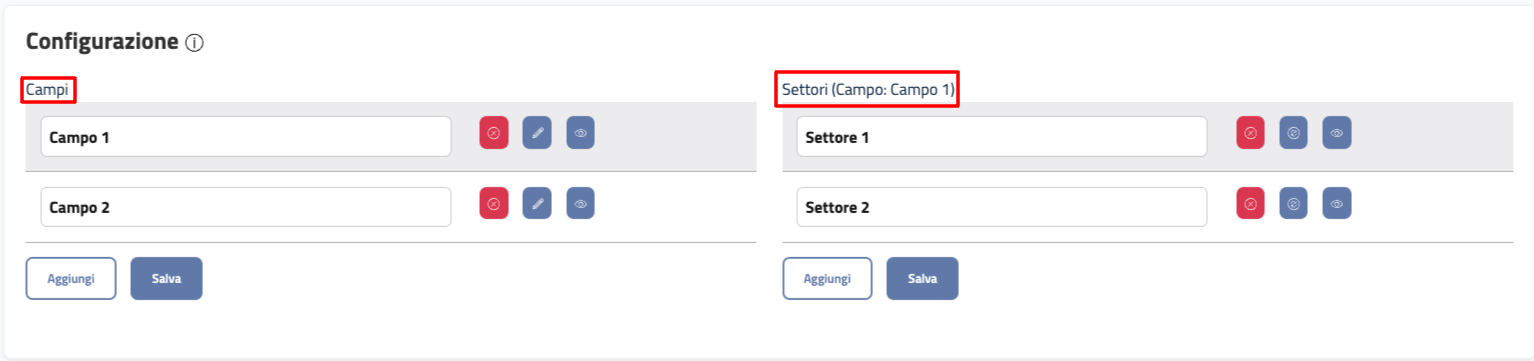
Attraverso questa sezione è possibile aggiungere e rinominare campi e settori del nostro cimitero. L’aggiunta di campi e settori consente di popolare anche i menù di selezione della mappa, descritti in questa guida nella sezione specifica). Usando il tasto Aggiungi è possibile aggiungere una riga alla lista dei campi o dei settori che poi possiamo anche rinominare usando il campo di inserimento testo presente a schermo. Una volta completato il lavoro di inserimento attraverso il tasto Salva possiamo confermare il lavoro svolto.
L’ultima funzione è offerta da questa sezione è quella della cosiddetta «Generazione tombe» che consente di popolare il settore cimiteriale aggiungendo in maniera automatica una serie di tombe a partire da dei parametri specifici.
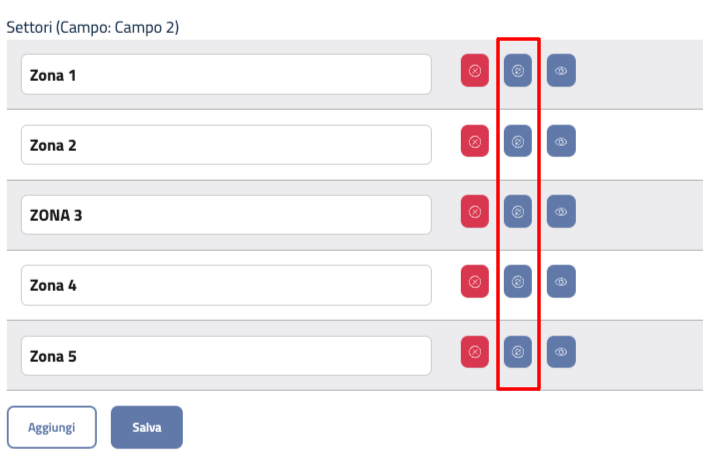
Cliccando sul tasto con l’icona circolare apparirà a schermo un menù di scelta in cui inserire i dati.
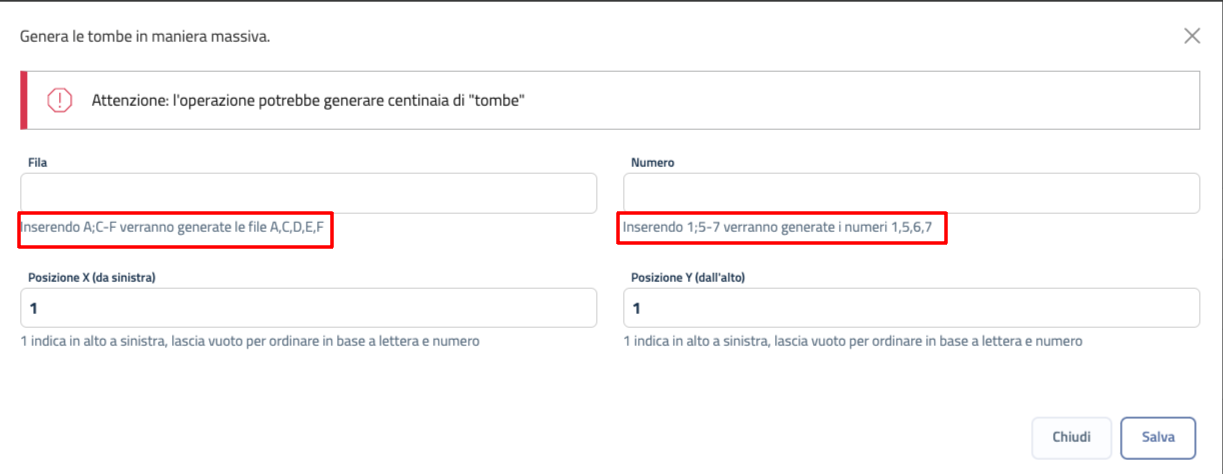
Grazie a questo menù andremo a creare una tabella dove definiremo il numero di righe orizzontali con il campo Fila e il numero di colonne verticali con il campo Numero. Ogni casella della tabella verrà poi popolata con una tomba che successivamente potremmo gestire attraverso il menù specifico.
I campi Posizione X e Posizione Y consentono di generare la tabella lasciando N righe o M colonne vuote prima dell’inserimento automatico dove N è il valore impostato nel campo Posizione X e dove M è il valore impostato nel campo Posizione Y. Lasciando vuoti questi campi la generazione avviene lo stesso senza colonne o righe vuote.
L’operazione viene confermata cliccando sul tasto Salva in basso a destra. Il risultato sarà visibile attraverso il tasto Occhio posto sul campo o sul settore.
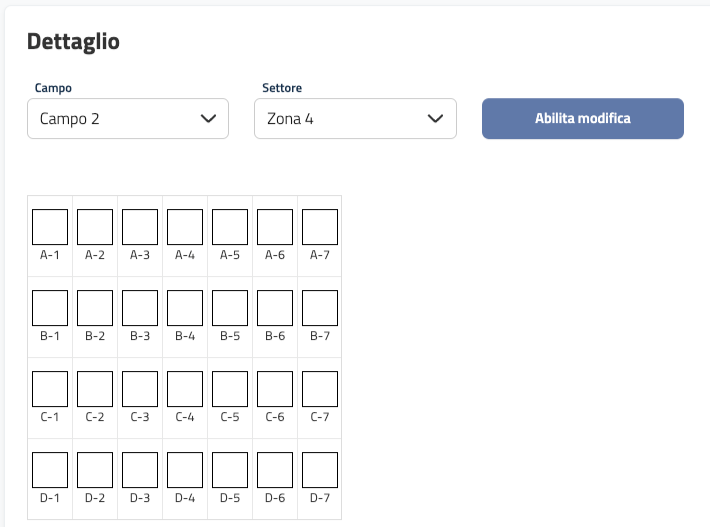
I menù a tendina (o dropdown) relativi a Campo e Settore ci consentono di muoverci tra un settore e l’altro del cimitero senza dover ripartire dalla dashboard.
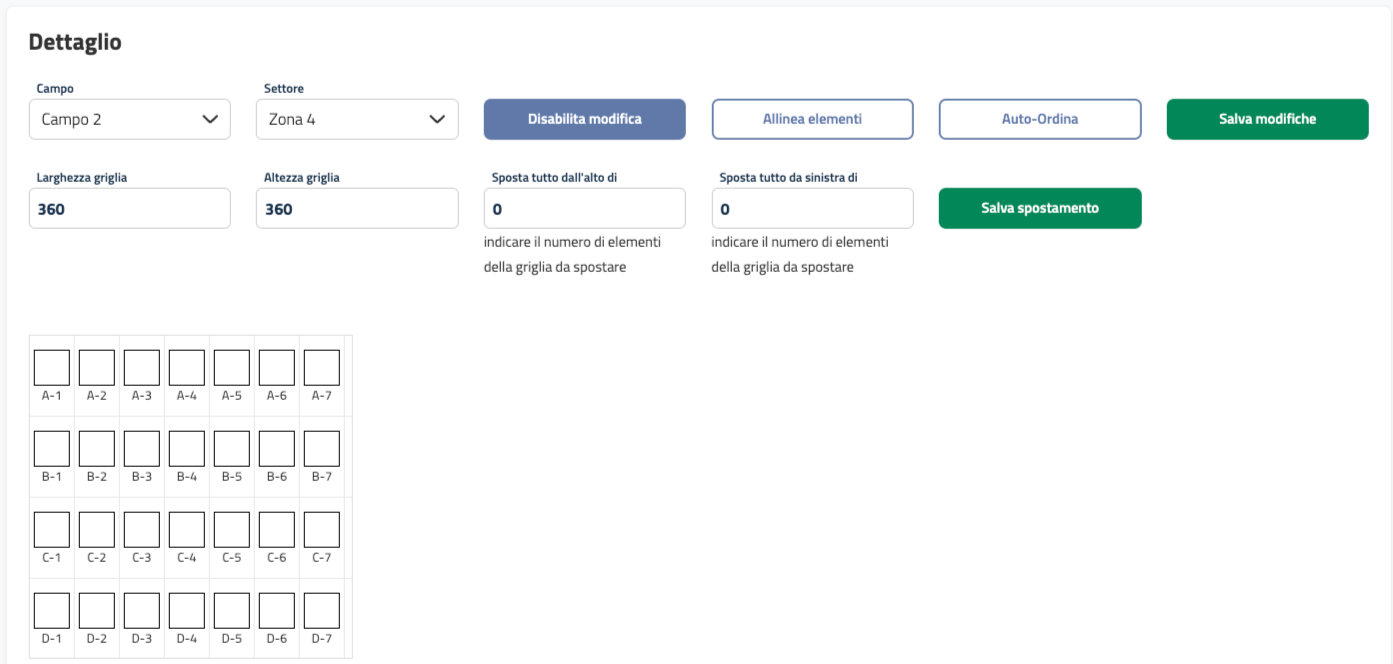
Il tasto Abilita modifica al click ci apre un’intera suite di funzionalità tra cui:
Ingrandire la griglia relativa al settore (rettangolo rosso);
Spostare l’intera disposizione delle tombe dall’alto o da sinistra di N righe o colonne (rettangolo blu);
Allineare automaticamente gli elementi all’interno della griglia (rettangolo verde);
Ordinare automaticamente gli elementi a partire dal nome e dalla posizione assegnata loro (rettangolo magenta);
Riposizionare a mano i singoli elementi usando il Drag and Drop.
Una volta conclusi i lavori di modifica è necessario cliccare sul tasto Salva spostamento per non perdere il lavoro svolto.
4.1.5. Menù Cimitero: Tombe
Questa sezione del software consente di intervenire direttamente sulle tombe presenti nel cimitero digitale.
Tra le funzioni principali di questa sezione sono:
La prima cosa che possiamo notare è un esteso sistema di filtri per ricercare esattamente la tomba di nostro interesse.

In secondo luogo vediamo la lista delle tombe presenti all’interno del cimitero e tramite i 3 tasti Azione possiamo andare a intervenire: Occhio per esaminare l’elemento, Matita per modificare l’elemento e Cestino per eliminare l’elemento.

Il tasto Occhio consente di visualizzare i dettagli ed eventualmente passare in modalità modifica mantenendo un flusso omogeneo. La vista di dettaglio inoltre consente di navigare direttamente al settore di riferimento della tomba in modo da visualizzarla anche all’interno del settore stesso.
Il tasto Matita consente di modificare i dati impostati per la tomba in maniera simile a quanto riportato nella sezione Aggiungi nuova tomba.
Il tasto Cestino invece consente una rapida eliminazione della tomba. Sono previsti dei controlli di sicurezza per evitare cancellazioni accidentali, infatti è richiesta una conferma prima di approvare la cancellazione. Inoltre il sistema impedisce la cancellazione di tombe collegate a delle Salme e a dei Contratti. Finchè la tomba rimane collegata ad uno solo dei casi precedenti non è possibile procedere con la cancellazione.
In fondo alla tabella troviamo il tasto Aggiungi una nuova tomba che come suggerisce il nome consente di aggiungere una nuova tomba al nostro cimitero definendo tutte le caratteristiche che deve avere.

Aprendo quindi il menù di aggiunta troviamo una prima sezione che consente di identificare la posizione della nuova tomba all’interno del cimitero selezionando Campo e Settore dai menù dropdown e compilando i dati relativi alla Fila e al Numero.

A fianco alla sezione dedicata alla posizione della tomba possiamo caricare un’immagine per identificarla.
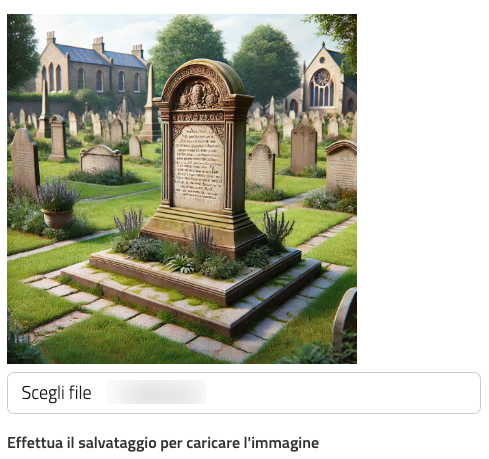
Oltre alla posizione un altro set di dati obbligatori riguarda la Tipologia di tomba, selezionabile sempre tramite dropdown, e lo Stato, anche lui con la sua dropdown personale.

I successivi dati non sono obbligatori ma aiutano a gestire in maniera più corretta il cimitero:
Codice riferimento ci consente di definire un codice unicovo per la tomba in modo da poterla identificare più facilmente;
Nome tomba di famiglia consente di dare un nome personalizzato alle tombe di famiglia, sempre per una migliore ricerca e più facile gestione;
Fossa comune definisce la natura di una sepoltura specifica;
Num. massimo salme e Num. massimo cassette ossa definiscono in numero massimo di salme e/o cassette d’ossa associabili alla tomba. Analizzaremo nel dettaglio la cosa nella sezione dedicata alle Salme;
Latitudine e Longitudine servono per identificare anche a livello geografico la posizione della tomba;
Note un campo di testo esteso utile per degli appunti interni sulla tomba o sui suoi collegamenti;
4.1.6. Menù Cimitero: Salme
Questa sezione ci consente di gestire e inserire nuove salme all’interno del database del cimitero. Prima di approfondire questa sezione è necessario specificare che lo stato di Salma è, per l’appunto, uno stato che si associa ad una anagrafica (vedi sezione anagrafica per maggiori dettagli). Senza un’anagrafica non possono essere create le salme.
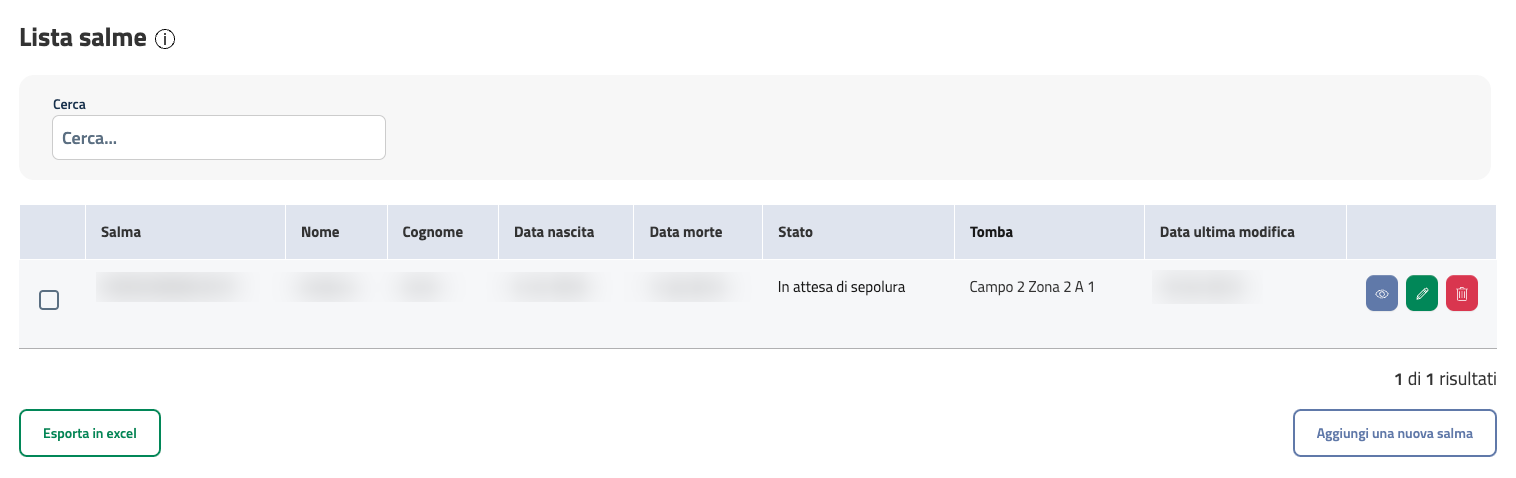
La barra di ricerca presente in cima alla pagina consente di cercare all’interno del database tutte le salme presenti a partire dal nome, dal cognome o dal codice fiscale.
Una volta identificata la salma di nostro interesse possiamo visualizzare fin da subito tutte le informazioni principali, come ad esempio lo Stato e il posto in cui si trova all’interno del cimitero (vedi colonna Tomba).
Anche in questo caso sono presenti i 3 tasti Azione: Occhio per vedere il dettaglio, Matita per modificare i dati della salma e Cestino per cancellare la salma creata (quest’azione NON cancella l’anagrafica creata in precedenza).
In fondo alla tabella sono presenti 2 tasti con funzionalità molto specifiche:
Esporta in excel: che ci consente di estrarre tutti i dati relativi alle salme in formato tabellare in modo da avere un quadro completo della situazione;
Aggiungi una nuova salma: che ci consente di inserire una nuova salma all’interno del nostro database. Come spiegato sopra, prima di aggiungere una nuova salma sarà necessario creare un”anagrafica.
Al click sul tasto Aggiungi una nuova salma visualizzeremo un menù che ci consentirà di personalizzare l’elemento salma con tutte le caratteristiche necessarie. Il primo campo Codice Fiscale (evidenziato in rosso) farà da collegamento tra l’anagrafica creata in precedenza e la salma che stiamo creando adesso.
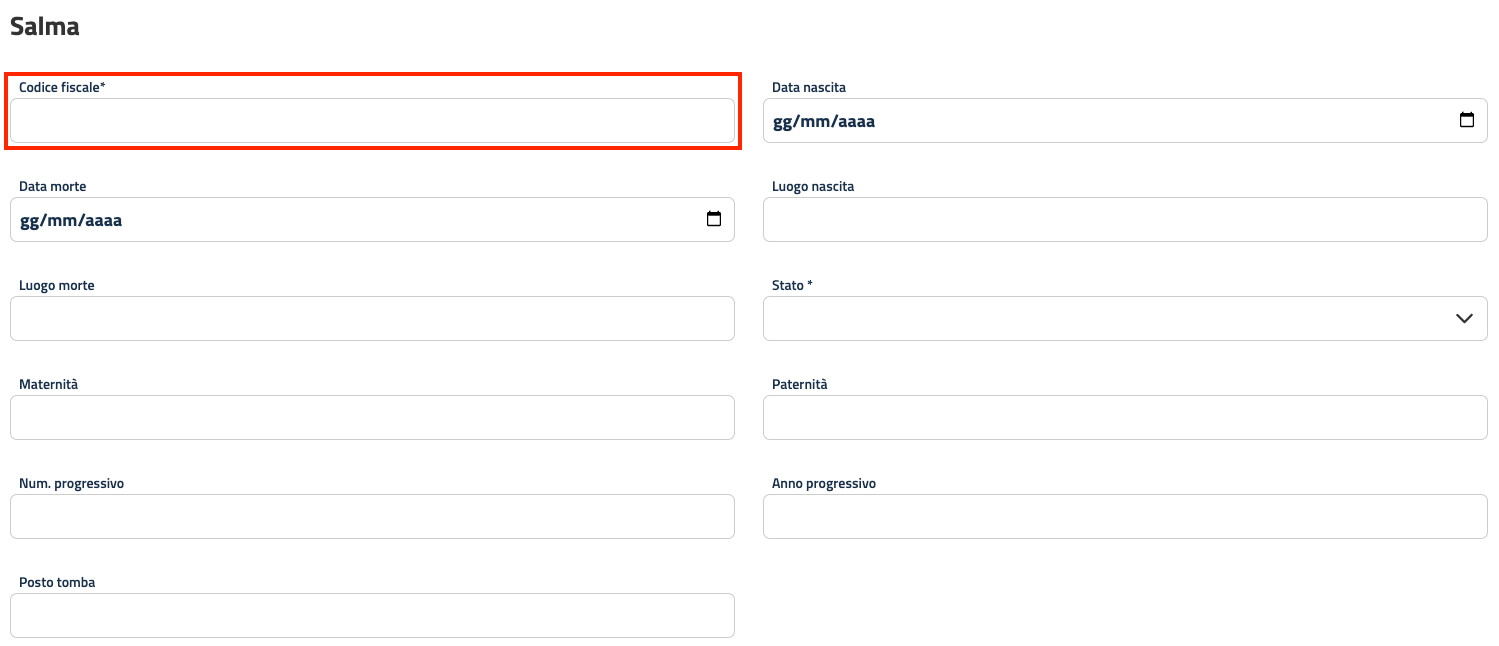
Oltre a legare l’anagrafica alla nostra salma possiamo anche legare il tutto ad una Tomba precedentemente creata tramite campo autocompletante (evidenziato in blu).

Tutti gli altri campi non risultano obbligatori ma è sempre bene compilarli, ove possibile, in modo da avere tutte le informazioni necessarie su un’unica piattaforma.
4.1.7. Menù Cimitero: Operazioni
La sezione operazioni consente di organizzare e tenere sotto controllo tutte le operazioni cimiteriali in corso, definendo un vero e proprio calendario dei lavori.
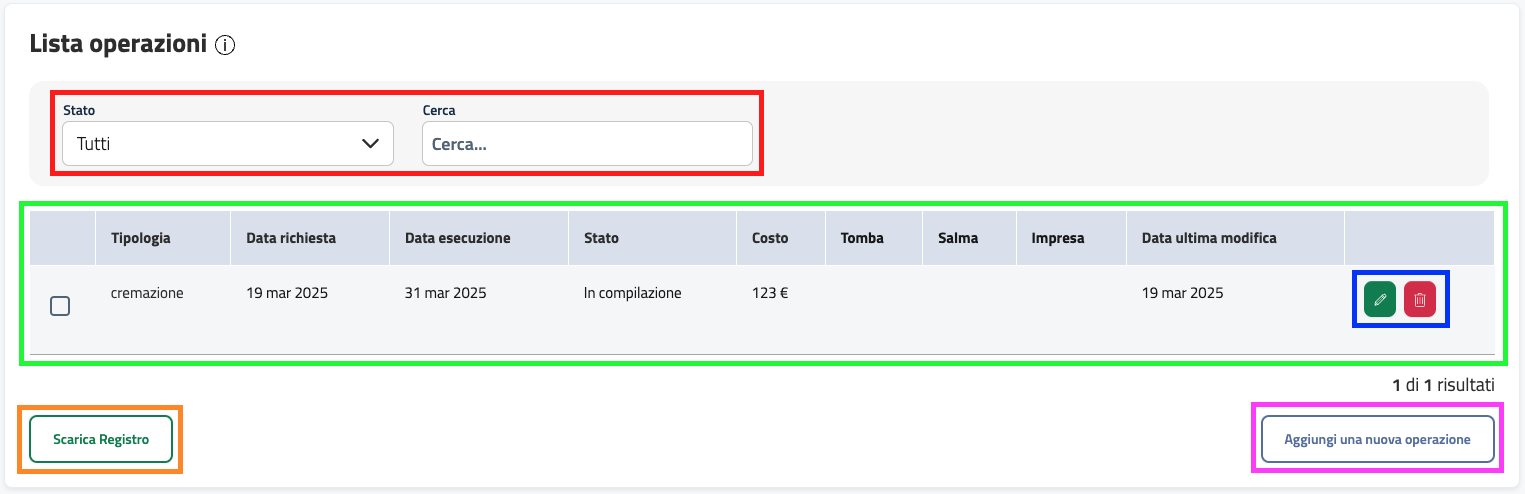
La sezione delle operazioni si compone di:
Barra di ricerca e filtro (evidenziato in rosso);
Tabella riepilogativa (evidenziata in verde), comprensiva di tasti Azione (evidenziati in blu); I tasti Azione Matita e Cestino svolgono rispettivamente il compito di modificare l’operazione o di eliminarla.
Tasto Scarica Registro che consente il download di un file in formato tabellare con l’estrazione di tutti i dati presenti nella tabella (evidenziato in arancione);
Tasto Aggiungi una nuova operazione che consente di aprire una sottosezione dedicata e creare una nuova operazione (evidenziato in magenta).
Al click del tasto Aggiungi una nuova operazione verremo trasportati in una schermata dedicata dove sarà possibile impostare tutta una serie di parametri legando poi:
L’impresa incaricata di svolgere l’operazione. NB: L’impresa deve essere creata in precedenza, consulta la sezione dedicata del manuale per ulteriori informazioni.
La tomba di riferimento interessata dall’operazione. NB: La tomba deve essere creata in precedenza, consulta la sezione dedicata del manuale per ulteriori informazioni.
Il defunto interessato dall’operazione cimiteriale. NB: La salma deve essere creata in precedenza, consulta la sezione dedicata del manuale per ulteriori informazioni.
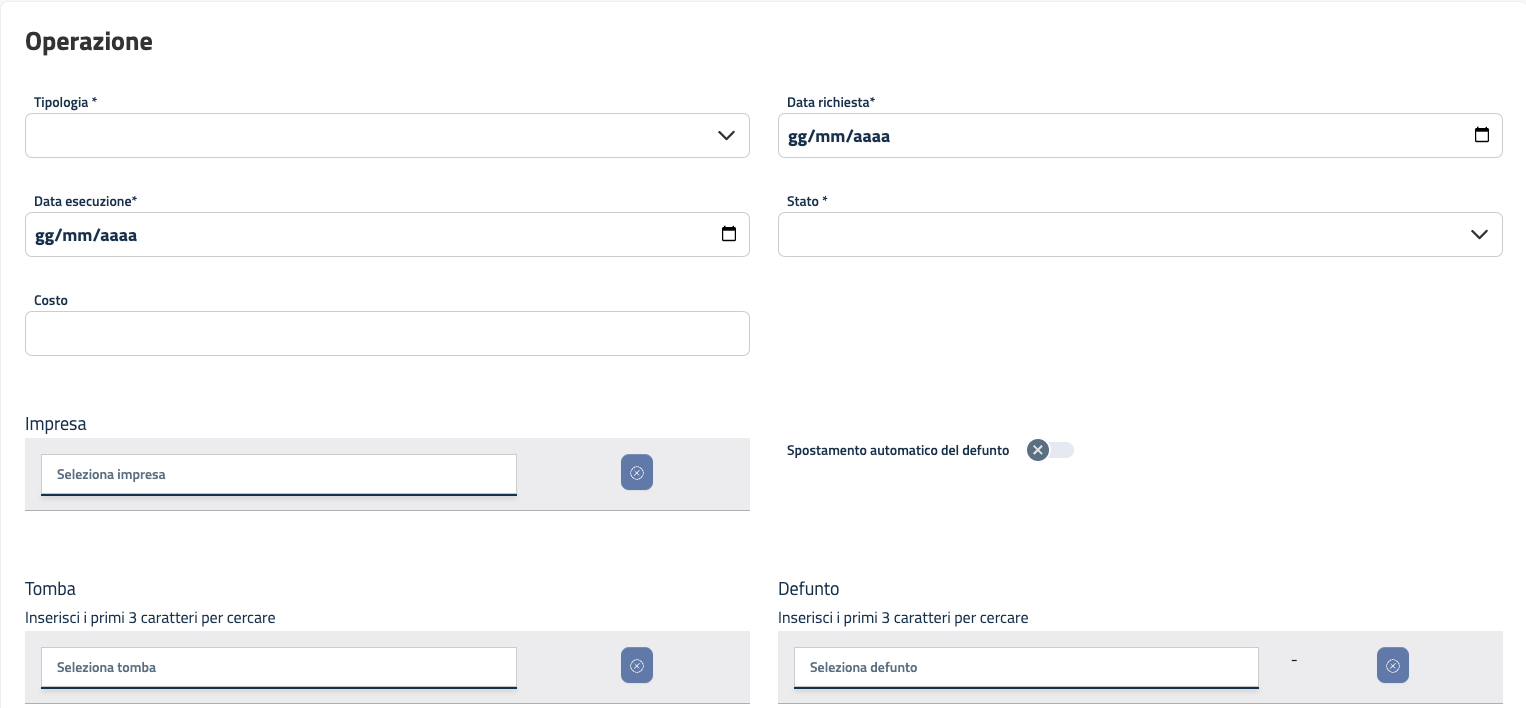
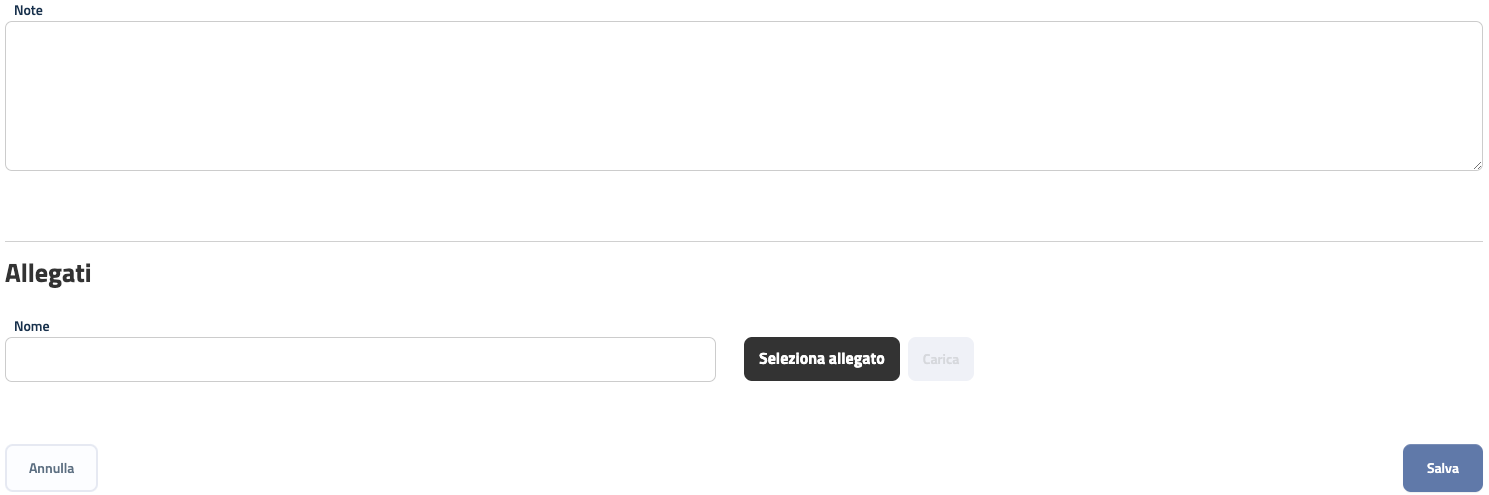
In fondo alla pagina abbiamo anche la possibilità di inserire delle note specifiche per l’operazione cimiteriale e caricare anche degli allegati nel caso possa servirici.
4.1.8. Menù Cimitero: Imprese
La sezione delle imprese consente di caricare a sistema le anagrafiche delle imprese che operano o che opereranno all’interno del nostro cimitero. La definizione di queste anagrafiche è il primo passo per definire poi le operazioni cimiteriali.
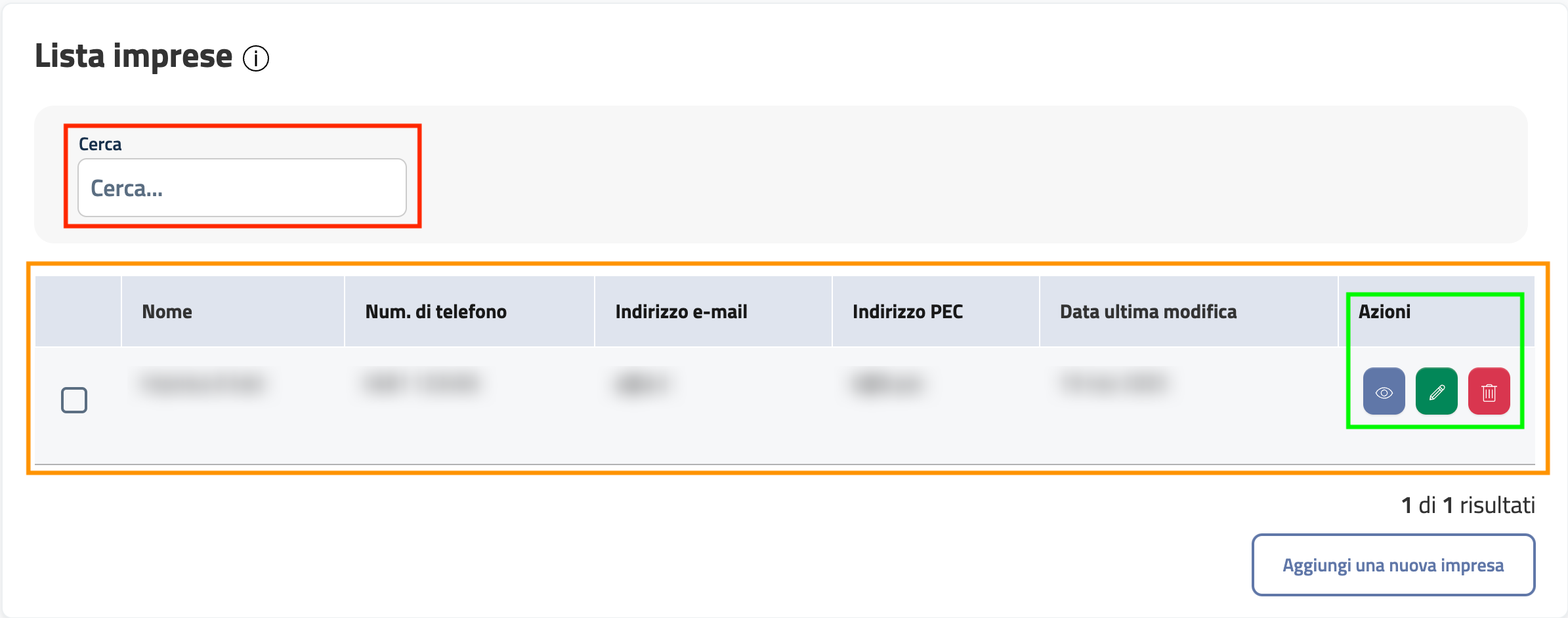
La sezione imprese si compone di:
Barra di ricerca capace di filtrare per nome le varie imprese (evidenziata in rosso);
Tabella riepologativa (evidenziata in arancione) conprensiva di tasti Azione (evidenziati in verde);
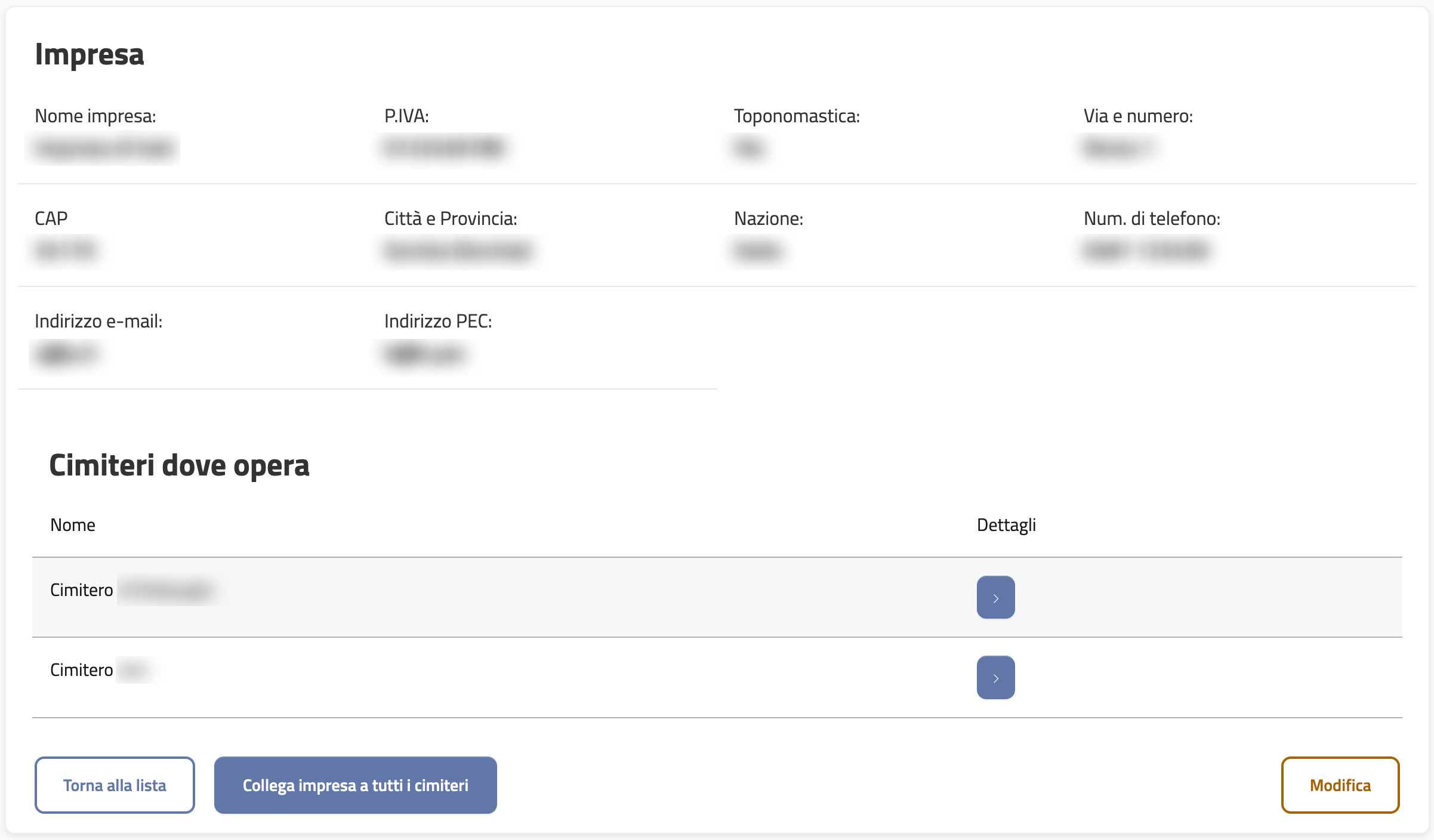
Il tasto Occhio consente di visualizzare tutti i dati dell’impresa ed eventualmente collegarla anche agli altri cimiteri dell’ente tramite l’apposito tasto Collega impresa a tutti i cimiteri
Il tasto Matita e Cestino svolgono rispettivamente il compito di modificare l’impresa o di eliminarla dalla nostra lista
Un tasto Aggiungi una nuova impresa che ci consente di creare l’anagrafica di un’impresa da zero.
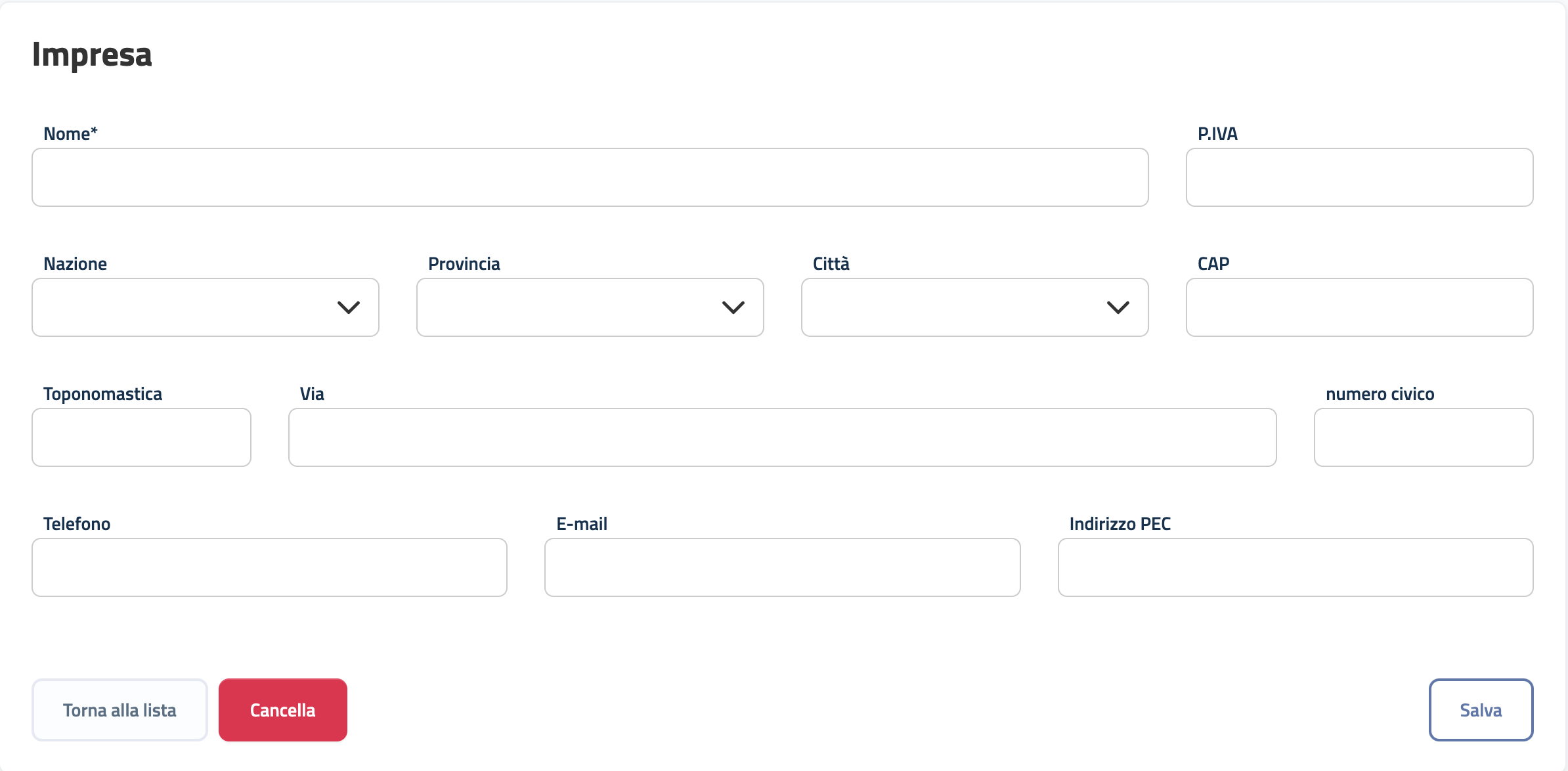
Al click su Aggiungi una nuova impresa si apre una pagina specifica per creare la nostra impresa dove troviamo una serie di campi da compilare.
4.1.9. Menù Cimitero: Contratti
Questa sezione consente di gestire tutti i contratti in essere del cimitero.
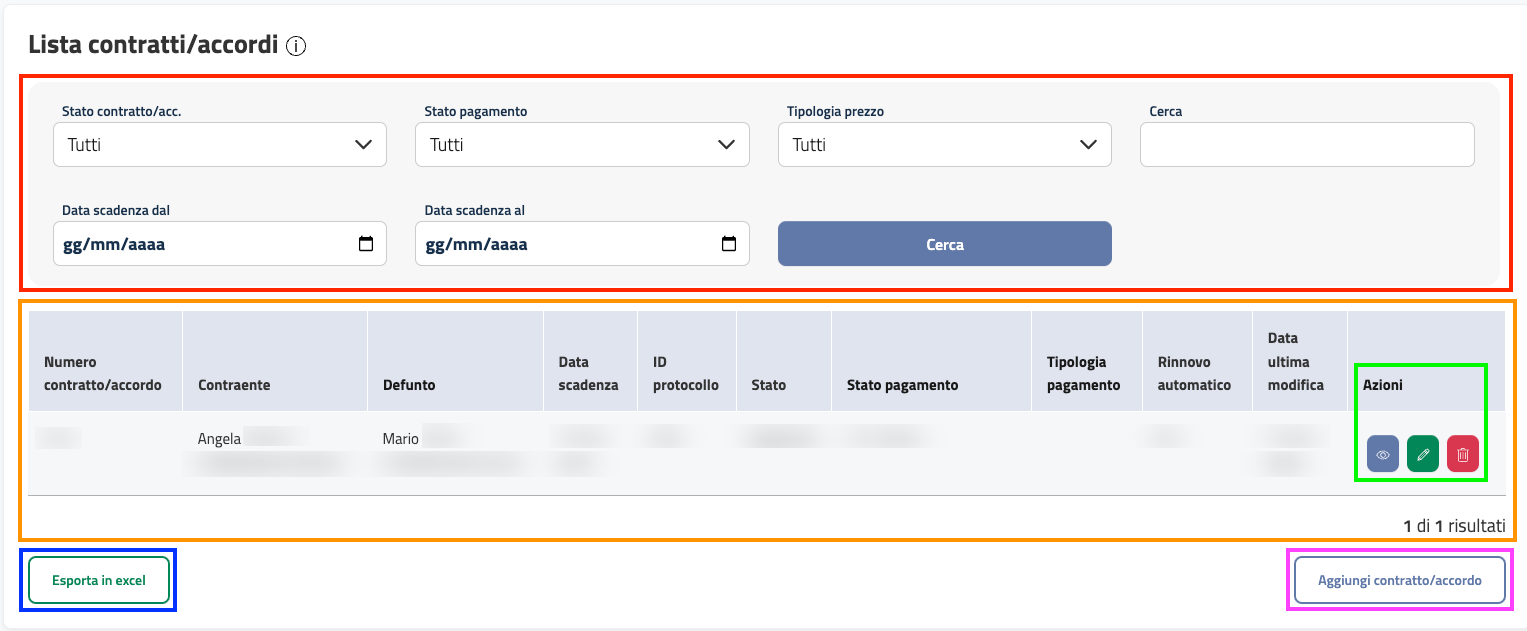
La sezione si compone dei seguenti componenti:
Sezioni filtri e ricerca che tramite un esteso utilizzo di filtri e la barra di ricerca è in grado di trovare il contratto di nostro interesse (evidenziata in rosso);
Tabella riepilogativa (evidenziata in arancione) comprensiva di tasti Azione (evidenziati in verde);
Tasto Occhio per visualizzare i dettagli del contratto.
Tasto Matita per modificare i dettagli del contratto.
Tasto Cestino per eliminare il contratto dalla lista.
Tasto Esporta in excel che serve per estrarre tutti i dati relativi ai contratti ed esportarli in formato tabellare per futuri lavori (evidenziato in blu);
Tasto Aggiungi contratto/accordo che consente di creare da zero un contratto cimiteriale (evidenziato in magenta).
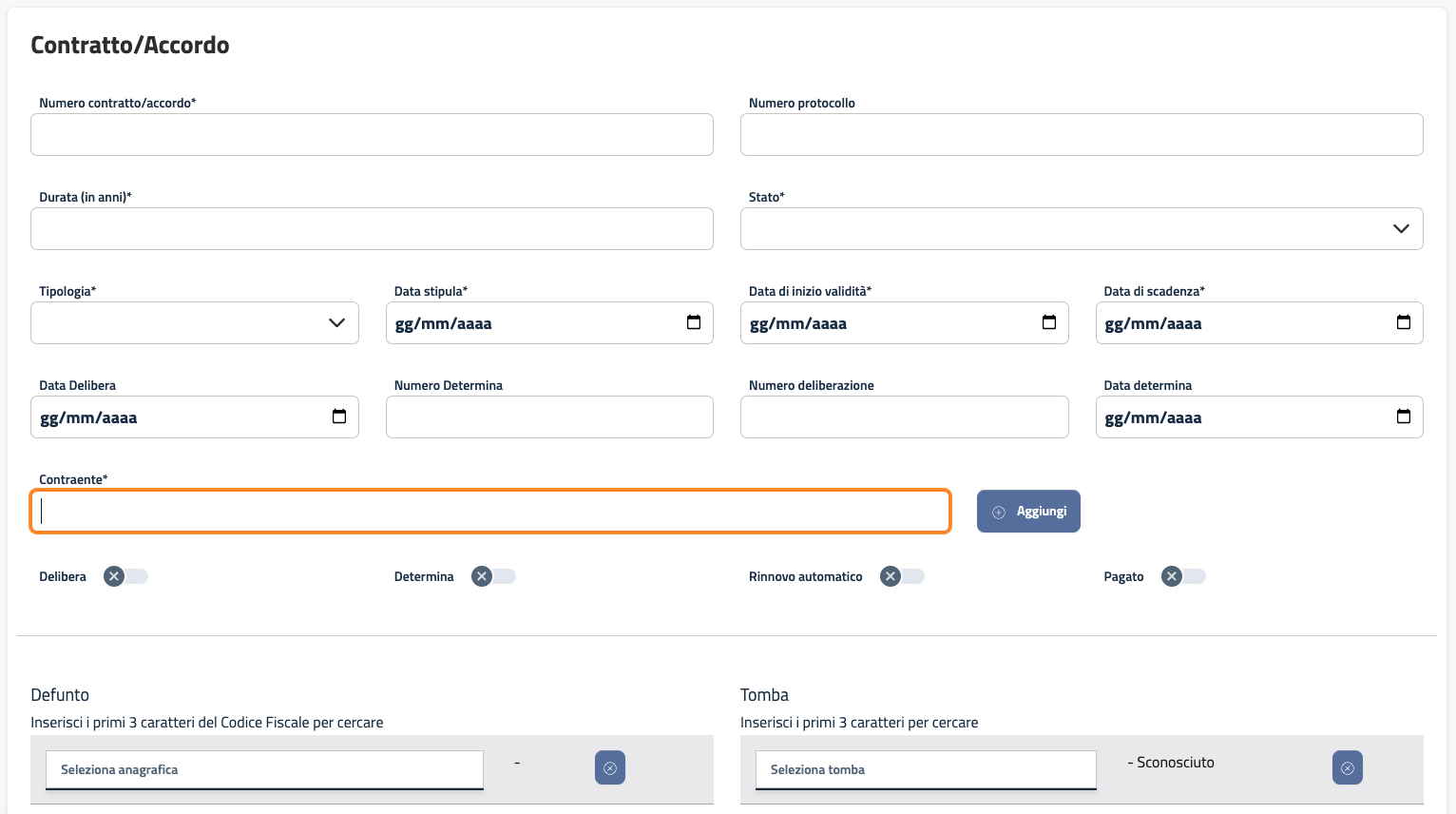
Al click Aggiungi contratto/accordo apre una pagina specifica che consente la creazione di un contratto da zero compilando una serie di campi. NB: per concludere la creazione è necessario indicare un contraente e per farlo sarà necessario inserire l’anagrafica di quest’ultimo nella sezione specifica. Per maggiori informazioni si rimanda alla sezione dedicata della guida.
Cliccando sul tasto Occhio è possibile emettere un pagamento a nome del contraente del contratto che stiamo visualizzando. Il sistema è in grado di recuperare il codice fiscale del contraente per poi emettere un pagamento usando come provider: PagoPA, Maggioli o E-Fil.
Prima di emettere un pagamento sarà necessario configurare il collegamento tra la piattaforma K-Cim e il provider in uso presso l’ente, questa configurazione verrà fatta dai tecnici di Prodigys Technology durante le fasi di avvio della piattaforma seguendo le vostre indicazioni.
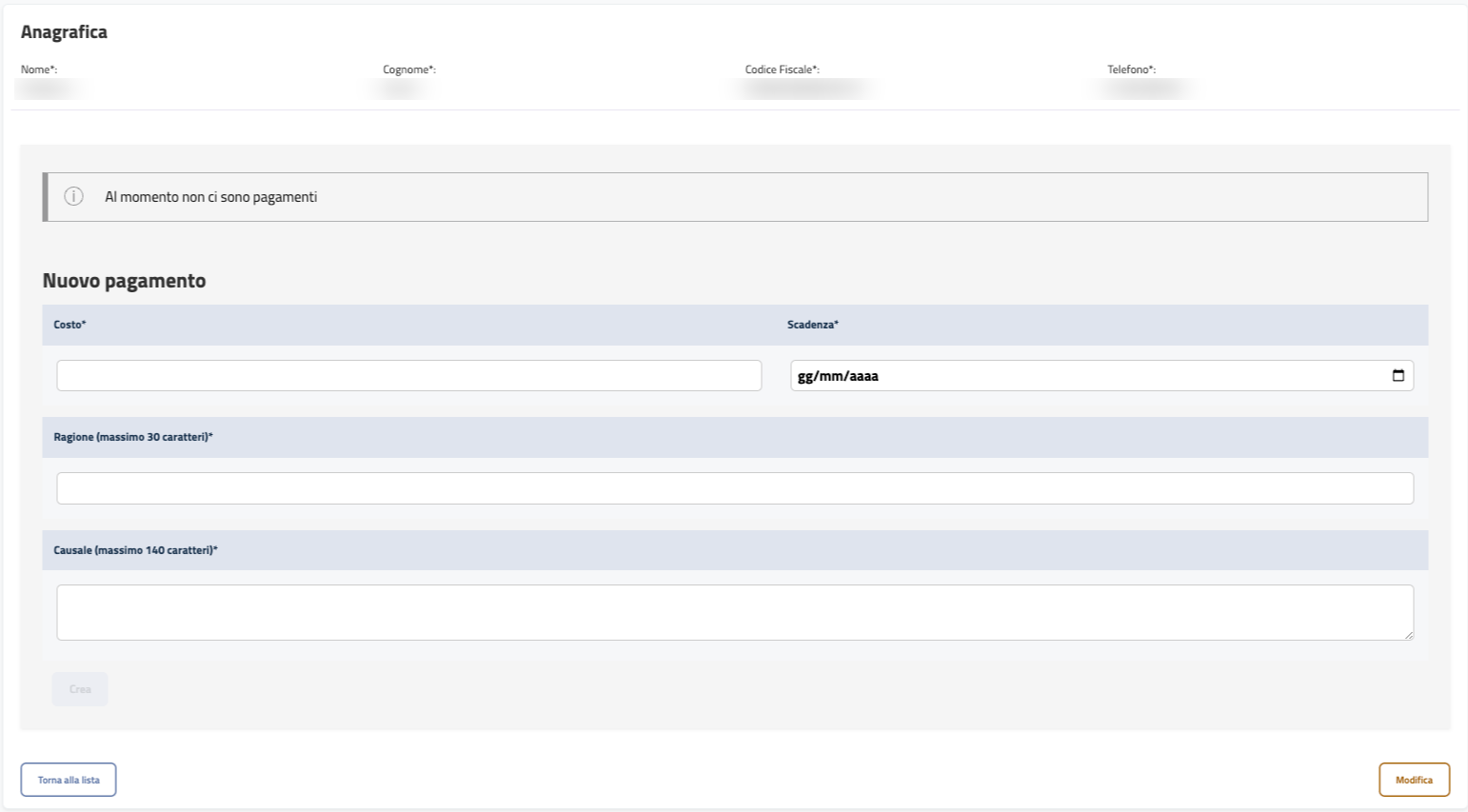
Per poter emettere un pagamento dalla sezione contratti, dopo aver cliccato sul tasto Occhio basterà scorrere lungo la pagina fino alla sezione Nuovo pagamento che sarà divisa in 2 sezioni:
La prima consente di visualizzare i pagamenti eventualmente già emessi a nome del contraente e verificarne l’avvenuto saldo;
La seconda sezione consente di emettere a tutti gli effetti un pagamento compilando i campi: Costo, Scadenza, Ragione e Causale.
All’interno della pagina del contratto è poi disponibile una funzionalità in grado di generare della documentazione a partire da un template. Si ha quindi la possibilità di selezionare un template già presente o crearne uno da zero (riutilizzabile per ogni contratto del cimitero di riferimento). Una volta compilato il testo si avrà la possibilità di utilizzare dei Valori standard che andranno a recuperare in automatico le informazioni a partire dal contratto e dagli altri oggetti collegati (tombe, salme, contraenti, ecc…). L’utilizzo dei valori standard consente quindi di creare template riutilizzabili senza dover inserire a mano ogni valore.
La lista dei valori utilizzabili è consultabile scaricando la tabella cliccando qui.
4.1.10. Menù Cimitero: Anagrafiche
La sezione Anagrafiche ci consente di aggiungere al nostro database tutte le anagrafiche delle persone che poi saranno in qualche modo coinvolte all’interno delle operazioni giornaliere fatte tramite la piattaforma. Tali anagrafiche potranno poi essere utilizzate per completare un contratto inserendo l’anagrafica come contraente in alternativa si potrà associare un’anagrafica ad una salma per definire il defunto e completare quindi l’inserimento all’interno del cimitero virtuale.
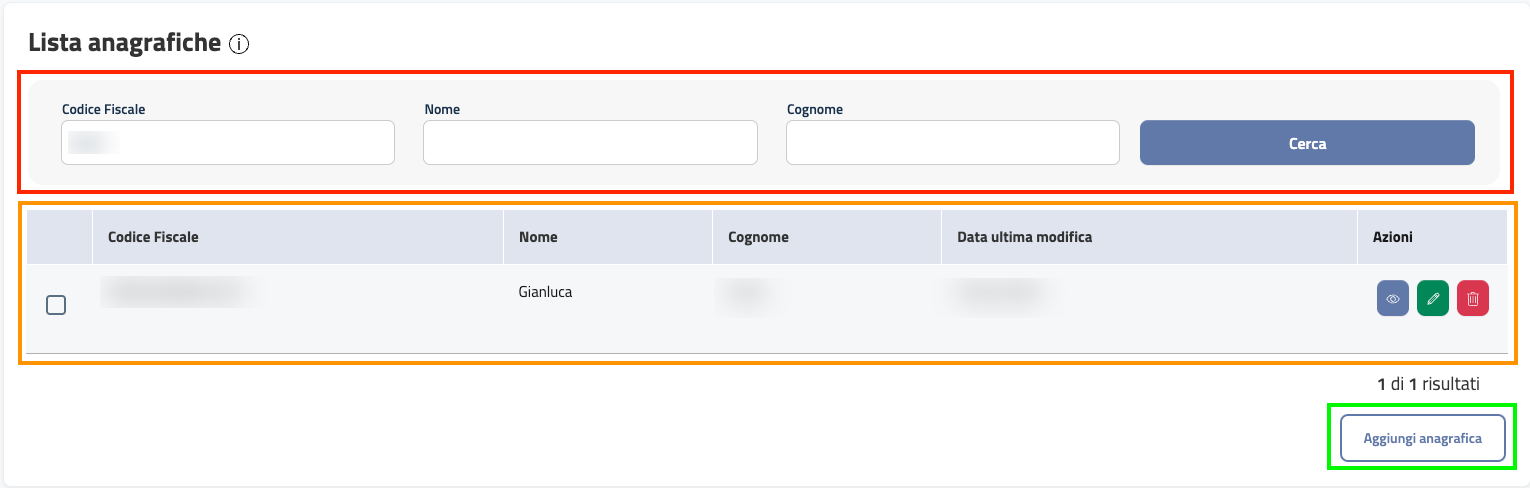
La sezione anagrafiche si compone di:
Barra di ricerca, capace di trovare l’anagrafica specifica partendo anche da un parziale inserimento di nome, cognome o codice fiscale. Il sistema è in grado di ignorare l’eventuale uso di maiuscole e minuscole consentendo una ricerca veloce ed efficace (evidenziato in rosso);
Tabella riepilogativa che inizialmente risulta nascosta per ottimizzare il sistema e renderlo più veloce. Una volta inseriti dei dati nella barra di ricerca superiore la tabella verrà visualizzata e popolata con i dati richiesti (evidenziata in arancione);
Tasto Aggiungi anagrafica che, come suggerisce il nome, consente di aggiungere un nuovo record all’interno del nostro database di anagrafiche (evidenziato in verde).
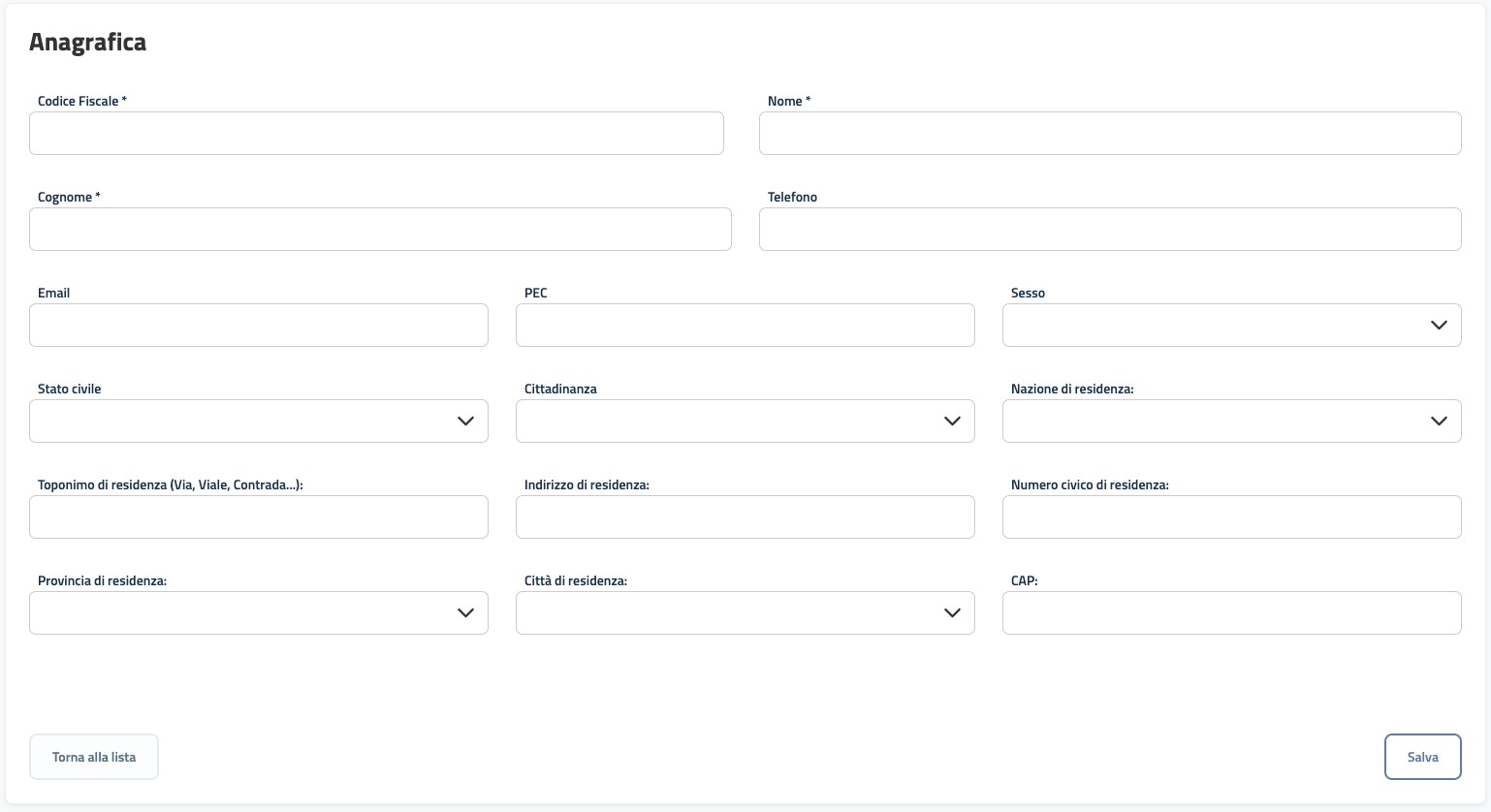
All’interno della tabella riepilogativa sono presenti i 3 tasti Azioni:
Occhio: Per visualizzare i dati anagrafici inseriti, controllare i contratti collegati e gli eventuali pagamenti emessi a carico della persona. La sezione poi consente anche di emettere pagamenti creati da zero a carico della persona;
Matita: Per modificare i dati anagrafici inseriti;
Cestino: Per eliminare i dati anagrafici inseriti.
Per emettere un pagamento, che poi sarà anche visibile nella sezione Pagamenti, sarà sufficiente compilare la sezione dedicata presente a fondo pagina con i dati relativi a:
Costo
Scadenza
Ragione
Causale
Un pagamento creato a partire dall’anagrafica viene legato solo alla persona di riferimento e non a contratti o concessioni cimiteriali già inserite a sistema per consentire una maggior flessibilità durante l’utilizzo del software.